Passo 6 – Criar Estratégia de Prospecção B2B (Guia Passo a Passo)
Este guia mostra como configurar e utilizar o Radar de Prospecção para encontrar empresas automaticamente e iniciar campanhas de contato.
 ETAPA 1 — Criar Nova Estratégia de Prospecção
 Acesse o módulo de Prospecção
No menu principal, clique em Prospecção
Selecione Configurar Radar
Clique em Nova Configuração
 ETAPA 2 — Configurar o Radar de Prospecção
 1. Identificação do Radar
Escolha um nome claro e estratégico.
Este nome também será usado como Tag automática.
Exemplo:Prospecção Restaurantes SPClínicas Odontológicas Centro
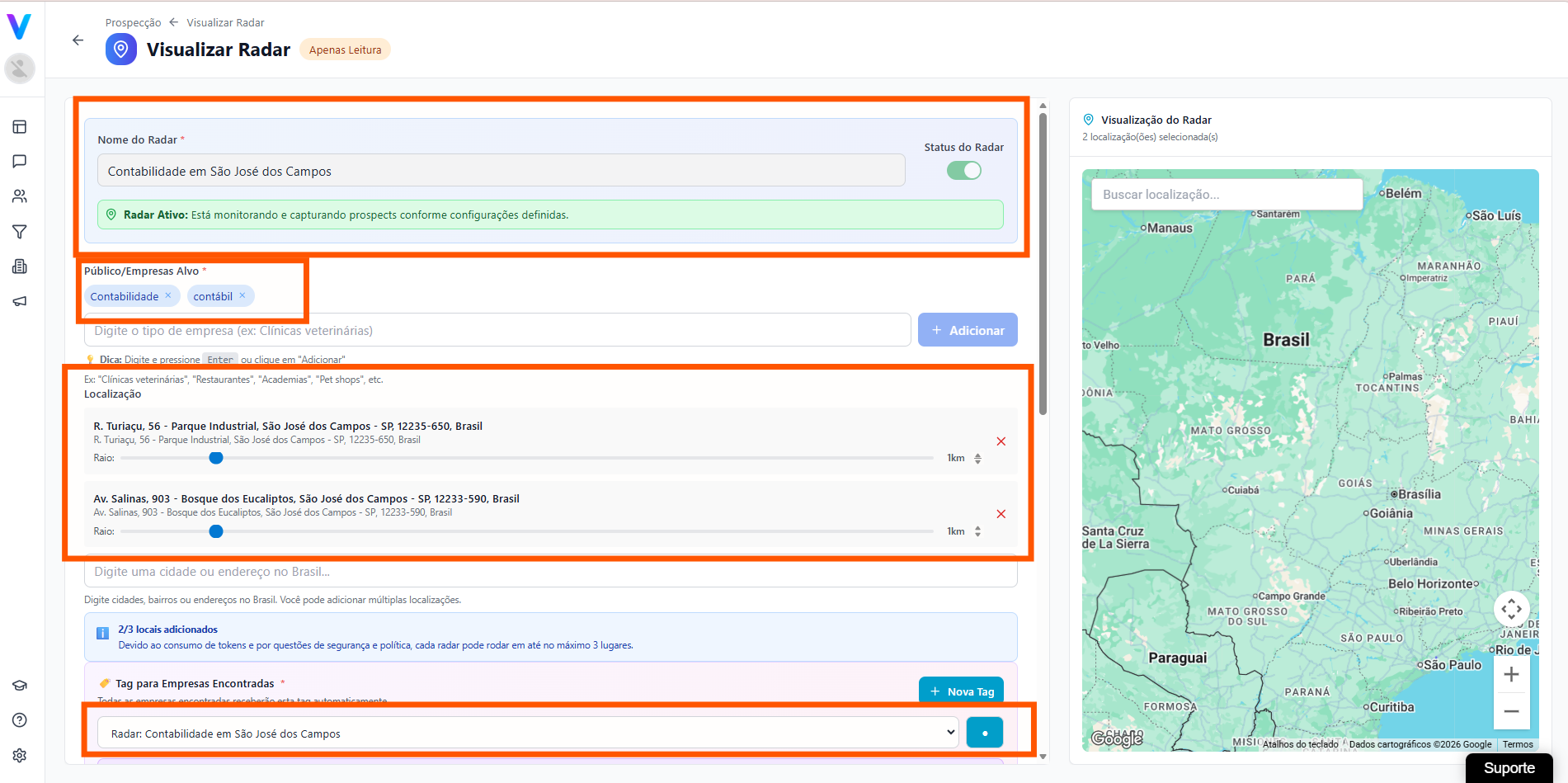
 2. Público / Empresas-Alvo
Informe até 4 palavras-chave
Pressione Enter ou Tab após cada palavra para fixar
Exemplos de palavras-chave:
restaurante
clínica
imobiliária
academia
 Dica: Use termos que seu público realmente utiliza no Google.
 3. Tag para Empresas Encontradas
Todas as empresas encontradas receberão essa tag automaticamente.
Você pode:
Selecionar uma tag existente
Ou utilizar automaticamente a tag com o nome do Radar
 4. Integração com Funil de Vendas (Opcional)
Vincule a estratégia a um Funil de Vendas
Isso permite acompanhar as empresas nas etapas do seu processo comercial
 ETAPA 3 — Salvar e Iniciar a Estratégia
Clique em Salvar Configuração
O sistema iniciará a busca automaticamente
 Status da Busca
Buscando Places → busca em andamento
Concluído → busca finalizada
 ETAPA 4 — Acompanhar Empresas Encontradas
As empresas localizadas ficam salvas automaticamente na lista de contatos.
Como acessar:Use o Filtro por Tag
Selecione a tag criada pelo Radar
Dados disponíveis das empresas:Endereço
Contato
Data da busca
 ETAPA 5 — Como Prospectar as Empresas Encontradas
O Radar apenas localiza e organiza as empresas.
Para iniciar o contato, utilize a ferramenta de Campanhas.
 ETAPA 6 — Enviar Mensagens para as Empresas Acesse a ferramenta de Campanhas
Clique em Campanhas
Selecione Nova Campanha

 Definir o Público
Você pode segmentar de duas formas:
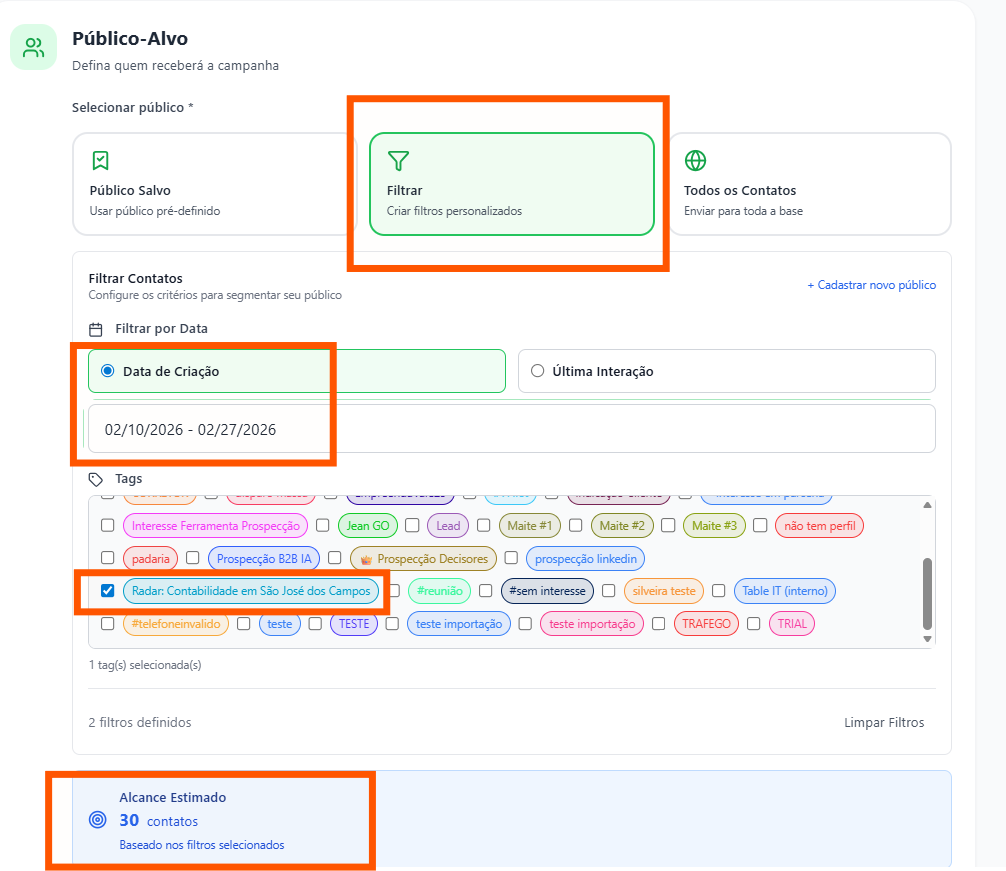
 Opção 1 – Por Filtro (Tag + Data)
Clique em Filtrar
Selecione:
Tag → escolha a tag criada pelo Radar
Data de cadastro ou interação → selecione o período desejado
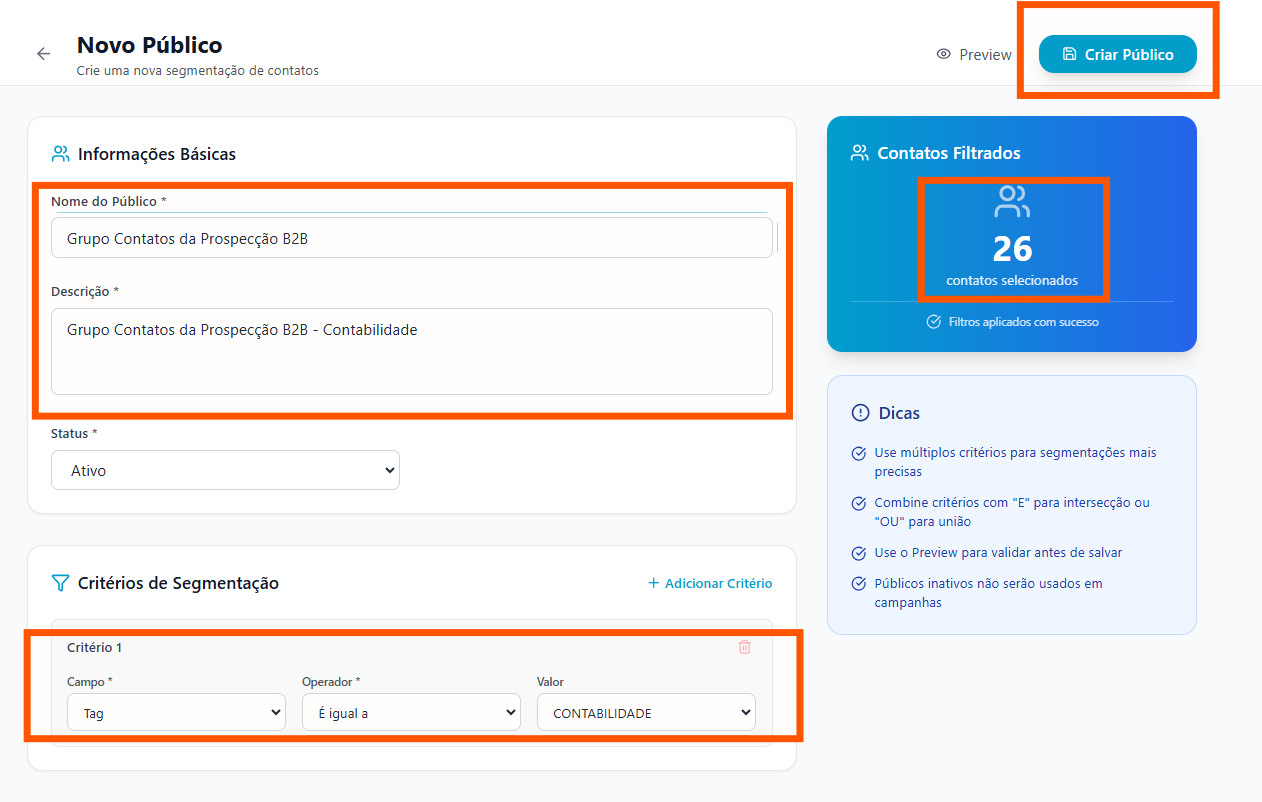
 Opção 2 – Criando um Público Personalizado
Acesse Públicos
Clique em Criar Público
Preencha:
Nome do Público
Descrição
Critério de segmentação:
Campo
Operador
Valor
Tag | Igual a | (Selecionar a tag do Radar) |
Confira o volume de contatos encontrados
Clique em Salvar Público

 Configurar a Campanha
Selecione o público criado ou aplique o filtro (Tag + Data)
Configure:
Mensagem
Horários permitidos
Limite diário de disparo
 Acompanhar Resultados
Após ativar a campanha:
Acesse Ver Detalhes da Campanha
Analise:
Volume enviado
Entregas
Falhas de Envios (Contatos inválidos ou desconexão do Whatsapp)